Hai sobat blogger ! pada kesempatan kali ini saya akan berbagi tutorial lagi nih sob, kali ini berbau widget nih sob. Jika diperhatikan judul dan gambarnya, sobat blogger pasti sudah tau dong apa yang akan saya bagikan ?
Ya, kali ini saya akan memposting dan membahas tuntas cara membuat widget kotak pencarian seperti yang saya sedang pakai di blog ini atau bisa dilihat juga lewat Screenshoot diatas. Kotak pencarian kali ini telah di modifikasi dari segi bentuk sehingga terkesan elegan dan indah, untuk masalah nambah beban blog, saya rasa sama sekali tidak memberatkan , karena kali ini kotak pencarian ini dibuat seringan mungkin. Penasaran? tertarik untuk membuatnya? langsung saja kita bahas dan simak tutorialnya bersama-sama disini .
1.) Baca Basmallah
2.) Masuk ke akun blogger sobat
3.) Masuk ke Dashboard > Tata Letak > Tambah Gadget > Html/Javascript
4.) Jika sudah terlihat tampilannya, masukkan kode dibawah ini didalam kotak kosong bernamaKonten
<style type="text/css">
#search{position:absolute;top:80px;right:200px}
.search form{width:260px;height:30px;background:transparent url('https://blogger.googleusercontent.com/img/b/R29vZ2xl/AVvXsEj5PL5wnRb2opllPp-PHxm7jLBY3qdJ4818GuteoAphFqQ20Xxy1AwFwcthJdxEiKpVOtUau3cVduxkgabWaMHHT1l30V6VIu5q2V8lOSlLJ7KwRk4hxvrxTSSFrvNKfFaSNP-XQcj7xcI/s1600/searchform.png') no-repeat 0 0;position:relative}
.search input#search-text{position:absolute;left:10px;top:0;border:0;background:none;width:150px;height:30px;line-height:25px;color:#7b7b7b}
.search input#search-submit{position:absolute;top:0;right:0;width:73px;background:none;border:none;cursor:pointer;height:26px;line-height:26px}
.status-msg-wrap{display:none}.status-msg-body{display:none}
.status-msg-border{display:none}
</style>
<div id='pencarian'>
<div class='search'>
<form action='/search' id='search-form' method='get'>
<input id='search-text' name='q' placeholder='Pencarian Kata Kunci' type='text'/>
<input id='search-submit' name='' type='submit' value=''/>
</form>
</div>
</div>
selamat mencoba,,,
Copy dari: <a href='http://rizaldipriantama.blogspot.com/2012/05/cara-membuat-kotak-pencarian-search.html'>Cara membuat kotak pencarian search keren dan elegan</a>
Tampilkan postingan dengan label kumpulan tips. Tampilkan semua postingan
Tampilkan postingan dengan label kumpulan tips. Tampilkan semua postingan
Jumat, 01 Maret 2013


Kamis, 28 Februari 2013
cara bikin jam di blog
 Blog kita anggapkan saja sebagai rumah kita, yaitu tempat kita berteduh dari panasnya siang dan dinginnya malam. Blog tempat kita tinggal berada dalam suatu lingkungan yang cukup luas yang setiap orang bebas untuk datang ke rumah kita (blog). Adakalanya kita juga perlu untuk menghias rumah kita agar kelihatan lebih indah dan rapi.
Salah satu dari BLOG KREATIF yang biasanya ada di rumah (blog) adalah jam dan kalender, hidup ini terbatas oleh waktu, dan setiap rumah pasti punya jam atau kalender, walau jaman sekarang ada saja hal-hal yang mempermudah manusia, misalnya saja di HP sudah ada jam dan kalendernya.
Jam adalah sebuah unit waktu. Lama sebuah jam adalah 1/24 (satu perduapuluh empat) hari. Satu jam bisa dibagi menjadi unit waktu yang lebih kecil lagi. Satu jam terdiri dari: 60 menit atau 3600 detikCara Menambahkan Jam dan Kalender Pada Blog
- Login ke blogger
- Pilih Tata Letak kemudian Tambah Gadget
- Pilih HTML/JavaScript
- Masukan kode-kode berikut ini
<script src="http://www.clocklink.com/embed.js"></script><script language="JavaScript" type="text/javascript">obj=new Object;obj.clockfile="5015-green.swf";obj.TimeZone="GMT0700";obj.width=160;obj.height=40;obj.wmode="transparent";showClock(obj);</script>
Hasilnya kan seperti ini
Dan atau yang satu ini
<center><iframe src="http://www.free-blog-content.com/Calendars/calendar0054.htm" width="120" height="150"
marginwidth="0" marginheight="0" frameborder="no" scrolling=no allowtransparency="true"></iframe></center>
marginwidth="0" marginheight="0" frameborder="no" scrolling=no allowtransparency="true"></iframe></center>
Hasilnya akan seperti ini
Sebuah kalender adalah sebuah sistem untuk memberi nama pada sebuah periode waktu (seperti hari sebagai contohnya). Nama-nama ini dikenal sebagai tanggal kalender. Tanggal ini bisa didasakan dari gerakan-gerakan benda angkasa seperti matahari dan bulan
cara mengakses tampilan baru blogspot
Tutorial ini Dapur Tutorial Blogspot sampaikan karena kita akan banyak bermain pada tampilan baru blogspot. Untuk mengeakses area edit HTML pada tampilan baru blogspot ini ada sedikir perbedaan dari tampilan clasic blogspot untuk itu juga alasannya Tutorial ini perlu disampaikan.
Ok langsung saja kita ke inti pembahasan. Untuk masuk ke area Edit HTML yang harus anda lakukan adalah sebagai berikut :
Ok langsung saja kita ke inti pembahasan. Untuk masuk ke area Edit HTML yang harus anda lakukan adalah sebagai berikut :
- Apabila anda masih menggunakan tampilan Clasic blogspot sebaiknya ada beralih terlebih dahulu ke tampilan baru blogspot. Bacara cara Mengakses tampilan baru blogspot
- Setelah anda berada di tampilan baru blogspot pasti anda akan berhadapan dengan halaman seperti dibawah ini :
- Anda akan dibawa kehalaman berikut ini
- Klik pada Edit HTML dan akan ada tampilan jendel baru seperti pada gambar berikut :
- Klik pada Tombol Lanjutkan maka anda akan dibawa ke area Edit HTML seperti ini
- Seperti inilah tampilan area Edit HTML dan disinilah tempat anda Mengedit kode-kode HTML blog anda


cara membuat tombol share ke facebook pada blog
Pada postingan kali ini, saya akan membahas bagaimana cara membuat sebuah tombol share ke Facebook, karena pada saat ini Facebook sudah menempati salah satu posisi rating teratas pada search engine, maka dari itu kita bisa mengajak pengunjung Facebook untuk mengunjungi blog kita, adapun alasannya agar traffic rank blog kita dapat naik dengan mudahnya, sehingga lebih mudah dilacak oleh search engine.
oke...langsung ke tahap pembuatan.
1. Tahap pertama pastinya Login dulu ke BLOGGER
2. Pada dashboard, langsung menuju Tata Letak/Layout.
3. Kemudian masuk ke Edit HTML
4. Centang Expand Widget Template di pojok kanan atas box.
5. Cari Kode <div class='post-header-line-1'/>
oleh karena kode setiap template berbeda-beda
maka, jika tidak ketemu, anda bisa cari kode ini <data:post.body/>
6. Jika sudah ketemu, anda pilih salah satu kode dibawah ini sesuai keinginan anda.
Dan Paste Sebelum kode diatas tadi
Contoh 1 :

Copy Kode dibawah ini untuk contoh 1 :
Contoh 2 :
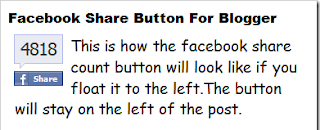
Copy kode dibawah ini untuk contoh 2 :
Contoh 3 :

Copy kode dibawah ini untuk Contoh 3 :
Contoh 4 :
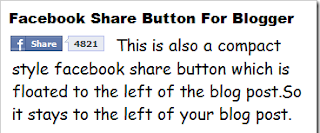
Copy kode dibawah ini untuk Contoh 4 :
oke...langsung ke tahap pembuatan.
1. Tahap pertama pastinya Login dulu ke BLOGGER
2. Pada dashboard, langsung menuju Tata Letak/Layout.
3. Kemudian masuk ke Edit HTML
4. Centang Expand Widget Template di pojok kanan atas box.
5. Cari Kode <div class='post-header-line-1'/>
oleh karena kode setiap template berbeda-beda
maka, jika tidak ketemu, anda bisa cari kode ini <data:post.body/>
6. Jika sudah ketemu, anda pilih salah satu kode dibawah ini sesuai keinginan anda.
Dan Paste Sebelum kode diatas tadi
Contoh 1 :

Copy Kode dibawah ini untuk contoh 1 :
<div style="float:right;padding:4px;">
<a expr:share_url='data:post.url' name='fb_share' rel='nofollow' type='box_count'/>
<script type="text/javascript" src="http://static.ak.fbcdn.net/connect.php/js/FB.Share"/>
</div>
Contoh 2 :

Copy kode dibawah ini untuk contoh 2 :
<div style="float:left;padding:4px;">
<a expr:share_url='data:post.url' name='fb_share' rel='nofollow' type='box_count'/>
<script type="text/javascript" src="http://static.ak.fbcdn.net/connect.php/js/FB.Share"/>
</div>
Contoh 3 :

Copy kode dibawah ini untuk Contoh 3 :
<div style="float:right;padding:4px;">
<a expr:share_url='data:post.url' name='fb_share' rel='nofollow' type='button_count'/>
<script type="text/javascript" src="http://static.ak.fbcdn.net/connect.php/js/FB.Share"/>
</div>
Contoh 4 :

Copy kode dibawah ini untuk Contoh 4 :
<div style="float:left;padding:4px;">7. Kalau sudah, lalu disimpan
<a expr:share_url='data:post.url' name='fb_share' rel='nofollow' type='button_count'/>
<script type="text/javascript" src="http://static.ak.fbcdn.net/connect.php/js/FB.Share"/>
</div>
cara membuat daftar isi pada blog
Cara Membuat Daftar Isi di Blog (mirip folder)


Berikut ini langkah-langkahnya :
1. Masuk ke account blogger anda
2. Pilih tata letak/layout
3. Pilih tambah gadget
4. Pilih HTML/javascript.
5. Beri Judul Daftar isi atau judul sesuai dengan keinginan sobat
5. Copy lalu paste kode di bawah ini
- <div style="overflow:auto;width:430px;height:120px;padding:10px;border:1px solid #eee"><script style="text/javascript" src="http://sites.google.com/site/barajajs/listofcontent/contents.js"></script><script src="http://namablog.blogspot.com/feeds/posts/default?max-results=9999&alt=json-in-script&callback=loadtoc"></script>
</div>
namablog.blogspot.com : ganti dengan alamat blog kamu
width:430px : Ganti Lebar sesuai dengan yang anda inginkan
height:120px : Ganti tingginya sesuai dengan keinginan anda
6. Kemudian simpan dan letakkan sesuai dengan keinginan anda.
sekarang saya sungguh hanya satu hal dari anda
silahkan baca informasi ini dari awal sampai akhir
karena saya yakin tidak akan sepenuhya dapat memahami bagaimana luar biasa info ini.untuk itu silahkan komentar yeeeeeee
silahkan baca informasi ini dari awal sampai akhir
karena saya yakin tidak akan sepenuhya dapat memahami bagaimana luar biasa info ini.untuk itu silahkan komentar yeeeeeee
cara buat blog sederhana
Cara Membuat Blog. Bagi anda yang ingin sekali membuat blog, kali ini saya akan mencoba berbagi tips kepada anda bagaimana Cara Membuat Blog
dengan mudah dan cepat. Sebenarnya banyak sekali situs yang menyediakan
blog gratisan tersebut, namun saya disini menjelaskan membuat blog
dengan menggunakan layanan dari blogger atau blogspot. Blogger ini salah
satu layanan blog gratisan yang terbesar dan paling banyak penggunanya.
Sebenarnya membuat blog itu sangat mudah sekali seperti halnya membuat facebook maupun membuat email. Dari pada banyak basa-basi langsung saja untuk melihat tutorialnya di bawah ini.
Pertama untuk memulai membuat blog silahkan untuk mengenjungi situs blogger.com. Setelah halamannya terbuka, silahkan anda cari tombol Sign Up di pojok kanan atas seperti contoh gambar dibawah ini
 Kedua, kalau sudah di klik terus muncul form seperti gambar di bawah ini.

Name: Isi dengan nama anda.
Choose Your Username: Isikan username pilihan anda, ini nanti juga dibuat menjadi alamat email anda.
Birthday: Isi tanggal lahir, bulan dan tahun anda.
Gender: Kalau anda pria pilih yang male, kalau anda wanita pilih sebaliknya yakni yang female. Kalau anda masih belum yakin dengan gender anda, anda bisa memilih other hehehehe.
Mobile Phone: Isikan no handphone anda, nanti untuk dibuat verifikasi akun anda.
Your Current Email Address: Di kosongi juga tidak apa-apa
Lalu isi kode verifikasi seperti gambar diatas, kemudian centang untuk menyutujui pembuatan akun tersebut.
Kemudian tekan tombol next step.
Kemudian akan muncul gambar seperti dibawah ini, anda lewati saja dengan menekan tombol next step. Untuk mengunggah foto di akhir tahap juga bisa.

Kemudian muncul seperti gambar dibawah ini, langsung saja anda klik Back to Blogger.

NB: akhirrudinblog@gmail.com itu untuk masuk kedalam akun kita, jadi jangan sampai lupa dengan alamat email anda sendiri.
Jika anda melihat gambar seperti dibawah ini abaikan saja, untuk mempercepat proses pembuatan blog tersebut. Langsung saja untuk klik tombol Lanjutkan ke blogger.

Jika sudah menekan tombol lanjutkan ke blogger, anda akan masuk kedalam tampilan utama pada blogger. Di situ anda bisa melakukan apa saja untuk blog anda. Langsung saja membuat blog klik new blog atau blog baru seperti gambar di bawah ini.

Setelah memilih tombol new blog atau blog baru tadi, akan dibawa menuju halaman blog. Kemudian isi title atau judul blog dengan keinginan anda. Pada bagian address atau alamat, anda bisa mengisi alamat tersebut dengan keinginan anda, kalau sudah pilih template atau tema kesukaan anda. Contoh seperti gambar dibawah ini, jika sudah klik tombol create blog atau buat blog.

Selamat blog anda sudah berhasil di buat. Untuk mengisi artikel di blog anda, anda bisa mengeklik tombol gambar pensil seperti gambar dibawah ini.

Ok sampai disini dulu tutorial dari berita terkini mengenai Cara Membuat Blog, semoga artikel diatas bisa bermanfaat dan dapat membantu anda untuk membuat blog barucara buat blog
Sebenarnya membuat blog itu sangat mudah sekali seperti halnya membuat facebook maupun membuat email. Dari pada banyak basa-basi langsung saja untuk melihat tutorialnya di bawah ini.
Pertama untuk memulai membuat blog silahkan untuk mengenjungi situs blogger.com. Setelah halamannya terbuka, silahkan anda cari tombol Sign Up di pojok kanan atas seperti contoh gambar dibawah ini


Name: Isi dengan nama anda.
Choose Your Username: Isikan username pilihan anda, ini nanti juga dibuat menjadi alamat email anda.
Birthday: Isi tanggal lahir, bulan dan tahun anda.
Gender: Kalau anda pria pilih yang male, kalau anda wanita pilih sebaliknya yakni yang female. Kalau anda masih belum yakin dengan gender anda, anda bisa memilih other hehehehe.
Mobile Phone: Isikan no handphone anda, nanti untuk dibuat verifikasi akun anda.
Your Current Email Address: Di kosongi juga tidak apa-apa
Lalu isi kode verifikasi seperti gambar diatas, kemudian centang untuk menyutujui pembuatan akun tersebut.
Kemudian tekan tombol next step.
Kemudian akan muncul gambar seperti dibawah ini, anda lewati saja dengan menekan tombol next step. Untuk mengunggah foto di akhir tahap juga bisa.

Kemudian muncul seperti gambar dibawah ini, langsung saja anda klik Back to Blogger.

NB: akhirrudinblog@gmail.com itu untuk masuk kedalam akun kita, jadi jangan sampai lupa dengan alamat email anda sendiri.
Jika anda melihat gambar seperti dibawah ini abaikan saja, untuk mempercepat proses pembuatan blog tersebut. Langsung saja untuk klik tombol Lanjutkan ke blogger.

Jika sudah menekan tombol lanjutkan ke blogger, anda akan masuk kedalam tampilan utama pada blogger. Di situ anda bisa melakukan apa saja untuk blog anda. Langsung saja membuat blog klik new blog atau blog baru seperti gambar di bawah ini.

Setelah memilih tombol new blog atau blog baru tadi, akan dibawa menuju halaman blog. Kemudian isi title atau judul blog dengan keinginan anda. Pada bagian address atau alamat, anda bisa mengisi alamat tersebut dengan keinginan anda, kalau sudah pilih template atau tema kesukaan anda. Contoh seperti gambar dibawah ini, jika sudah klik tombol create blog atau buat blog.

Selamat blog anda sudah berhasil di buat. Untuk mengisi artikel di blog anda, anda bisa mengeklik tombol gambar pensil seperti gambar dibawah ini.

Ok sampai disini dulu tutorial dari berita terkini mengenai Cara Membuat Blog, semoga artikel diatas bisa bermanfaat dan dapat membantu anda untuk membuat blog barucara buat blog
Langganan:
Postingan (Atom)